C++ Getting Started
C++ tilini boshlash
C++ umumiy maqsadli dasturlash tili boʻlib, obʼyektga yoʻnaltirilgan dasturlashni qoʻllab-quvvatlaydi.
Quyidagi ikkita usul yordamida kompyuteringizda C++ ni ishga tushirishingiz mumkin:
- C++ ni onlayn ishga tushiring
- C++ ni kompyuteringizga o'rnating
Ushbu qo'llanmada siz ikkala usulni ham o'rganasiz.
C++ ni onlayn ishga tushiring
C++ kodini ishga tushirish uchun tizimingizda C++ kompilyatori o‘rnatilgan bo‘lishi kerak. Biroq, agar siz boshlamoqchi bo'lsangiz darhol, siz bizning bepul online C++ compiler dan foydalanishingiz mumkin.
Onlayn C++ kompilyatori
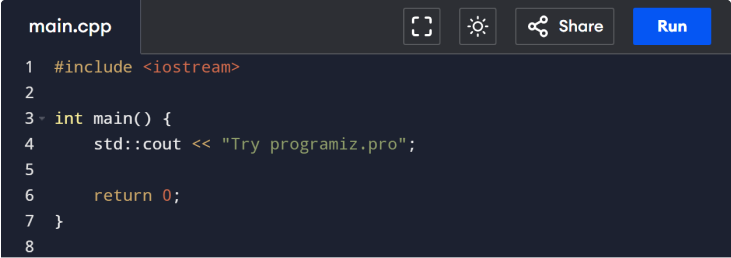
Onlayn kompilyator C++ kodini to'g'ridan-to'g'ri brauzeringizda ishlatish imkonini beradi - o'rnatish shart emas.
C++ ni kompyuteringizga o'rnating
C++ ni kompyuteringizga o'rnatishni afzal ko'rganlar uchun ushbu qo'llanma sizni o'rnatish jarayoni bo'yicha ko'rsatib beradi Windows, macOS yoki Linux (Ubuntu).
Windows tizimiga o'rnatish
Windowsda C++ dasturlash muhitini o'rnatish uchun sizga ikkita asosiy komponent kerak bo'ladi:
- VS Code: kodingizni yozish uchun matn muharriri,
- MinGW: C++ kodingizni bajariladigan dasturga aylantiruvchi kompilyator.
Windows tizimida C++ ni oʻrnatish uchun quyidagi amallarni bajaring:
- VS kodini o'rnating
- MinGW kompilyatorini yuklab oling
- O'rnatuvchini ishga tushiring
- PATH tizimiga MinGW qo'shing
- VS kodida C/C++ kengaytmasini o'rnating
Bu erda har bir bosqichning batafsil tavsifi berilgan.
1-qadam: VS kodini o'rnating
VS Code Official website ga o'ting va Windows o'rnatuvchisini yuklab oling. Yuklab olish tugallangach, o'rnatuvchini ishga tushiring va o'rnatish jarayoniga rioya qiling.
O'rnatish jarayonini yakunlash uchun Finish tugmasini bosing.
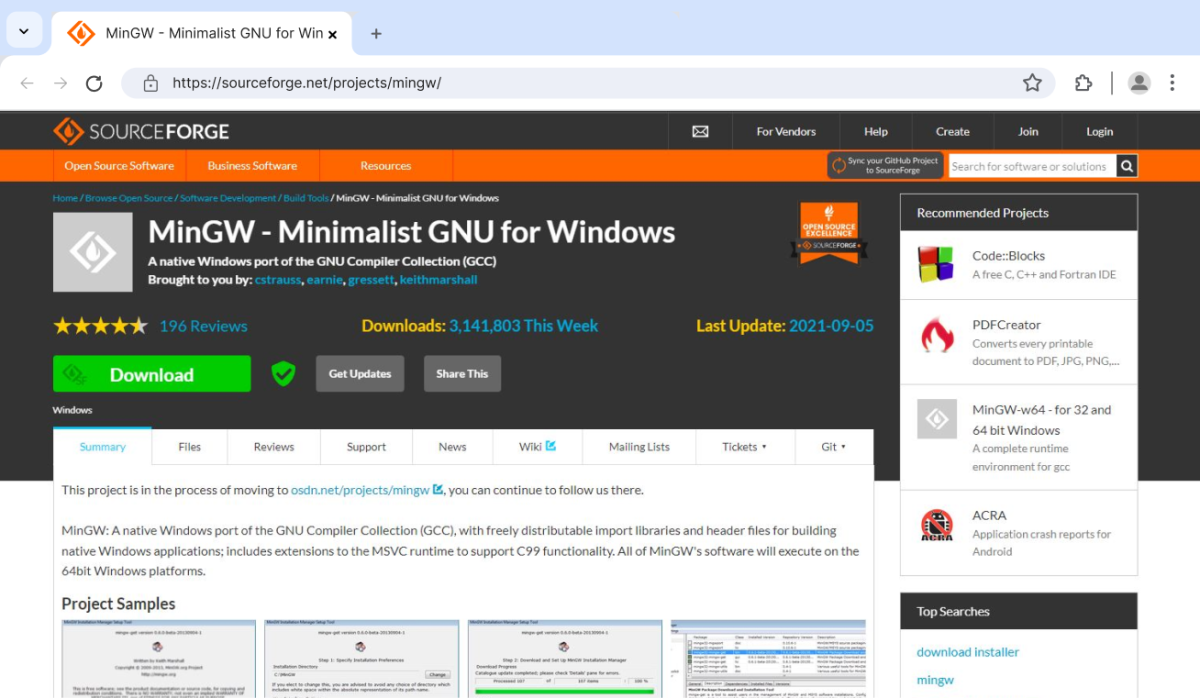
2-qadam: MinGW kompilyatorini yuklab oling
C++ MinGW o'rnatish
3-qadam: O'rnatuvchini ishga tushiring
Endi yuklab olinganlar papkasiga o'ting va hozirgina yuklab olingan o'rnatuvchini ishga tushiring. Sizdan ushbu ekranga taklif qilinadi.
C++ MinGW Installer dasturini ishga tushiring
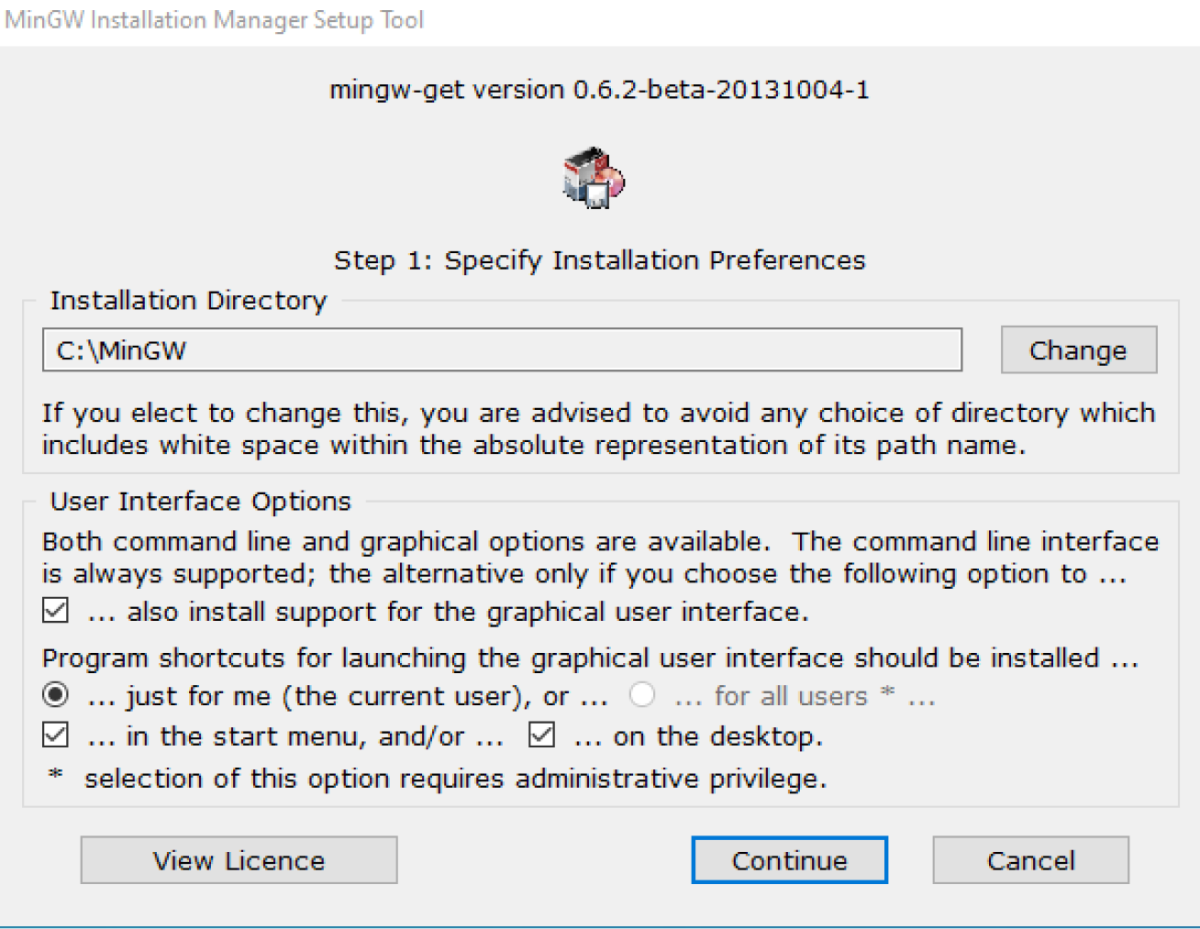
Davom etish tugmasini bosing va yuklab olish tugashini kuting.
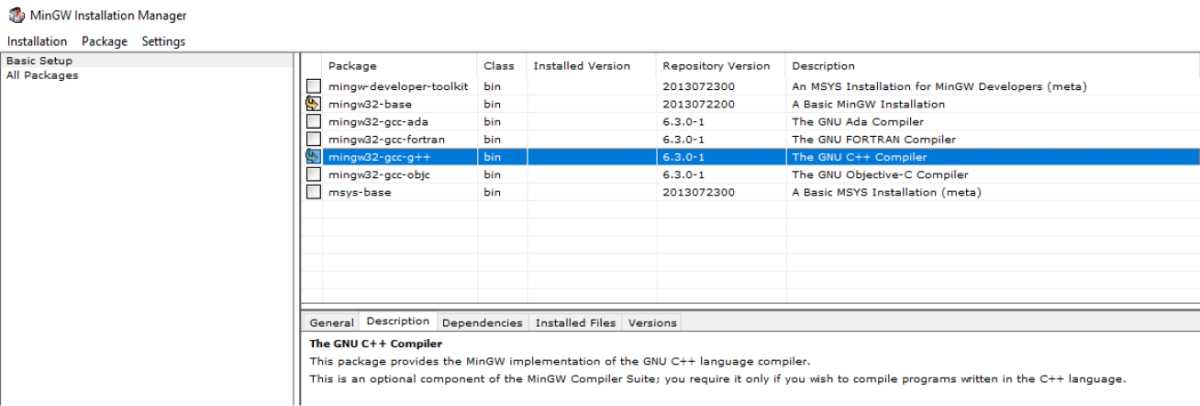
Gcc yadro paketini qo'shing
O'rnatish vaqtida sizdan o'rnatish uchun komponentlarni tanlash so'raladi. O'rnatish uchun mingw32-base va mingw32-gcc-g++ belgilang, o'rnatishni bosing va o'zgarishlarni qo'llang.
C++ GCC-Core paketini o'rnatish
4-qadam: PATH tizimiga MinGW qo‘shing
Jildga o'ting, MinGW jildiga ikki marta bosing va uning manzilini nusxalang.
C:\MinGW\bin
Terminalda muhit o'zgaruvchisini qidiring. Tizim xususiyatlarida muhit o'zgaruvchilari ustiga bosing. Sizdan quyidagi ekranga taklif qilinadi. C++ muhit o'zgaruvchilarni sozlash
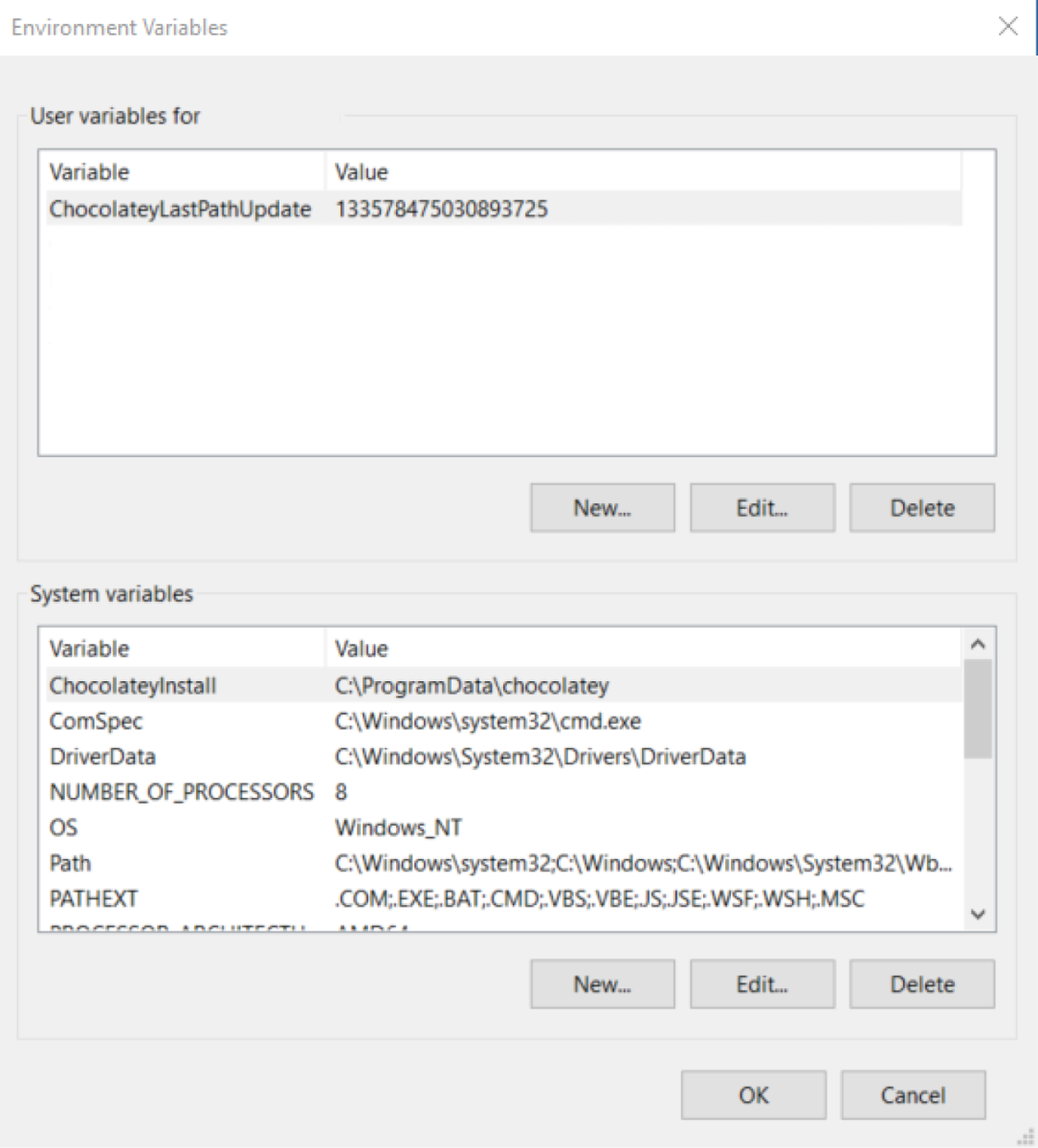
Keyin tizim o'zgaruvchilari bo'limida Yo'l o'zgaruvchisini toping va Tahrirlash tugmasini bosing. "Yangi" ni bosing va MinGW o'rnatishingizdagi bin katalogiga yo'lni qo'shing (masalan, C:\MinGW\bin)
Nihoyat, Ok tugmasi bilan barcha dialoglarni yoping.
5-qadam: VS kodida C/C++ kengaytmasini o'rnating
VS kodini oching va oynaning chap tomonidagi Kengaytmalarni bosing.
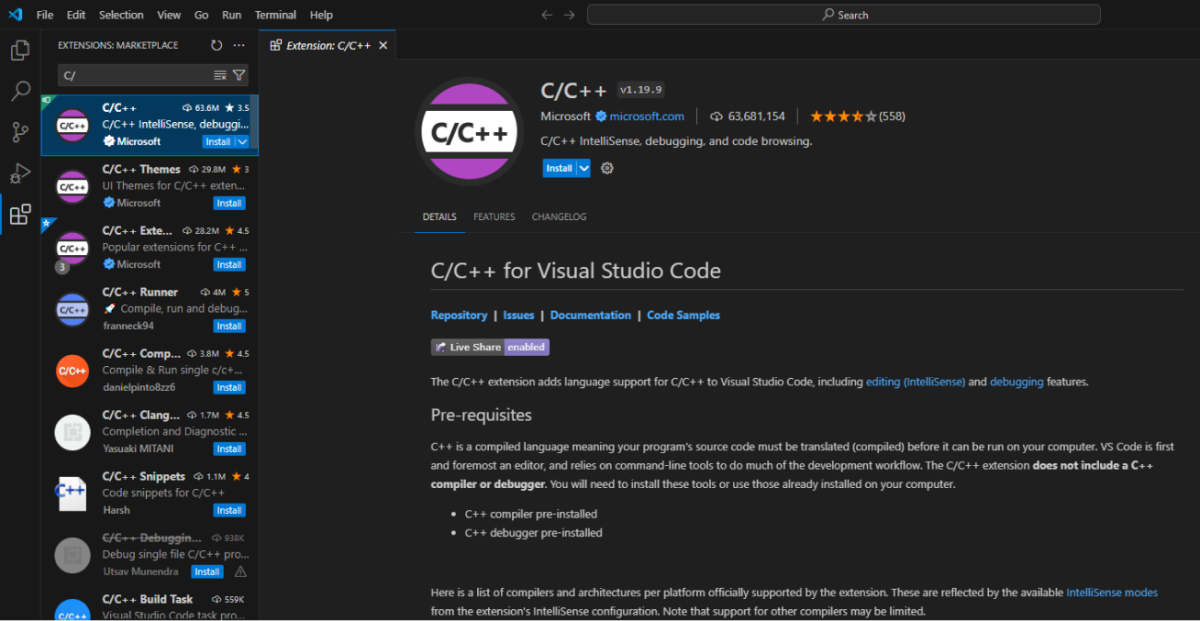
Keyin Kengaytmalarda Microsoft tomonidan C/C++ ni qidiring va o'rnatish tugmasini bosing. Windowsda C++ kengaytmasini o'rnatish
Endi siz VS kodingizda C++ kodini ishga tushirishga tayyorsiz.
macOS tizimiga o'rnatish
Mac kompyuteringizga C++ ni oʻrnatish uchun sizga ikkita asosiy komponent kerak boʻladi:
- VS Code: kodingizni yozish uchun matn muharriri,
- Clang: C++ kodingizni bajariladigan dasturga aylantiradigan mac-dagi standart kompilyator.
C++ ni macO’larga o‘rnatish uchun quyidagi amallarni bajaring,
- VS kodini o'rnating
- C++ kengaytmasini o'rnating
- C++ kompilyatorini tekshiring
Quyida har bir bosqichning batafsil tavsifi keltirilgan:
1-qadam: VS kodini o'rnating
VS Code official website ga o'ting va ziplangan faylni yuklab oling. Yuklab olish tugallangach, ziplangan faylni oching.
Finder-da yangi oynani oching va Ilovalar jildiga o'ting. O'rnatish uchun VS Code ilovasini zip faylidan Ilovalar jildiga torting.
Endi siz VS kodini bevosita Ilovalar jildidan ishga tushirishingiz mumkin.
2-qadam: C++ kengaytmasini o'rnating
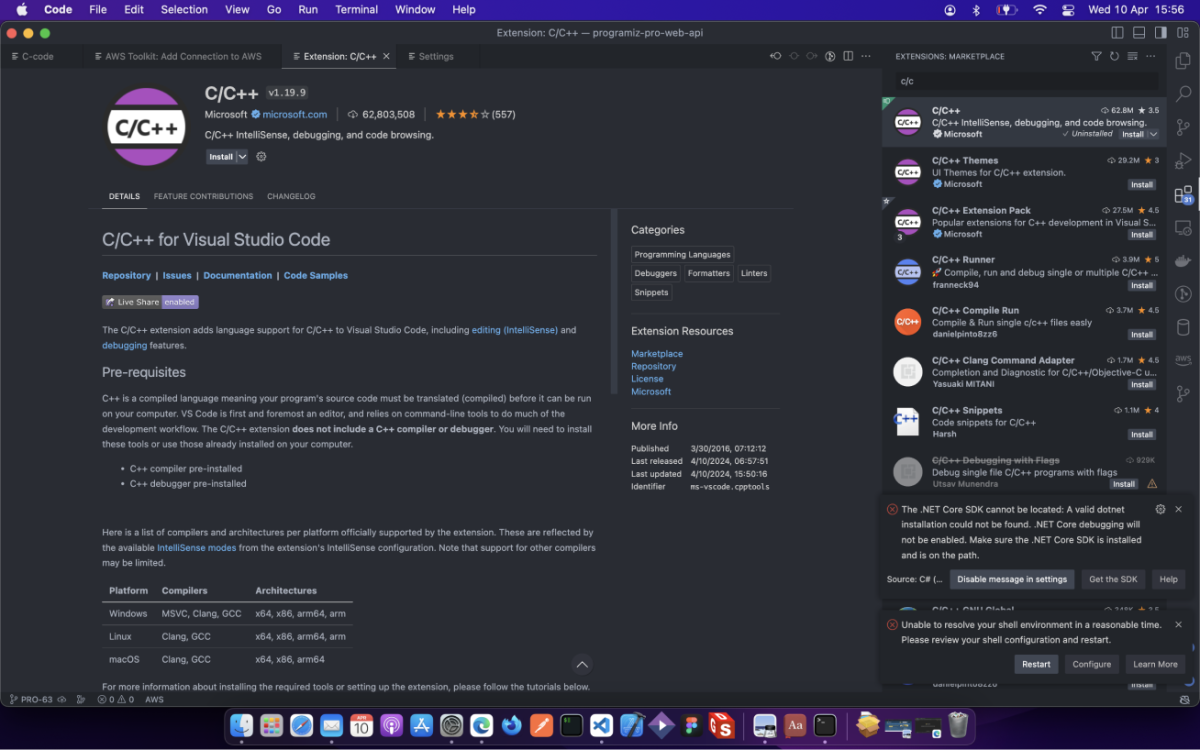
VS kodini oching va ekranning o'ng tomonidagi kengaytmani bosing. Kengaytmalarda Microsoft tomonidan C/C++ ni qidiring va o'rnatish tugmasini bosing.
MacOS-da C kengaytmasini o'rnatish
4-qadam: C++ kompilyatorini tekshiring
MacOS odatda Clang kompilyatori sifatida ishlatilishi mumkin bo'lgan o'rnatilgan Clang bilan birga keladi. Terminalda quyidagi buyruqni kiritish orqali uning o'rnatilishini tekshirishingiz mumkin.
clang –-version
Clang versiyasi tekshirilmoqda

Agar ekraningizdagi chiqish Clang versiyasini ko'rsatadigan yuqoridagi skrinshotga mos kelmasa, Xcode buyruq qatori vositalarini o'rnatishingiz kerak bo'lishi mumkin. Buni terminalda quyidagi buyruqni ishga tushirish orqali qilishingiz mumkin
xcode-select --install
Endi siz VS kodingizda C++ kodini ishga tushirishga tayyorsiz.
Linux (Ubuntu) tizimiga o'rnatish
Linuxda turli xil tarqatishlar mavjud va o'rnatish jarayoni bir-biridan biroz farq qiladi. Hozircha biz Ubuntu taqsimotiga e'tibor qaratamiz.
Linuxda C++ dasturini ishga tushirish uchun sizga ikkita narsa kerak bo'ladi:
- VS kodi: kodingizni yaratish uchun muharrir.
- g++: GNU Compiler Collectionning bir qismi, g++ C++ kodini bajariladigan dasturlarga kompilyatsiya qiladi.
- VS kodini o'rnating
- g++ ni o'rnating
1-qadam: VS kodini o'rnating
Terminalni oching va kiriting
sudo apt update
Ushbu buyruq sizning dasturiy ta'minotingizning so'nggi versiyalarini olishingizni ta'minlash uchun paketlar ro'yxatini yangilaydi.
VS kodini o'rnatishni davom eting
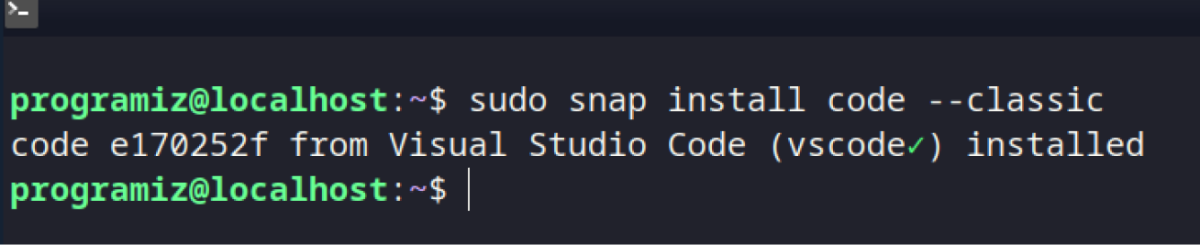
sudo snap install code --classic
Linuxda VS kodini o'rnating
2-qadam: g++ ni o'rnating
Ko'pgina Linux distrolari, shu jumladan Ubuntu ham oldindan o'rnatilgan g++ bilan birga keladi. Buni terminalda quyidagi buyruq yordamida tekshirishingiz mumkin.
g++ --version
Agar sizda yo'q bo'lsa, uni quyidagi bilan o'rnatishingiz mumkin:
sudo apt install g++