Getting Started
Go dasturlash tilini boshlash
Go — ko'p qirrali dasturlash tili bo'lib, murakkab backend tizimlari, veb-ilovalar va cloud-native (bulutli) dasturlarni yaratishda keng qo'llaniladi.
Go tilini kompyuteringizda ishga tushirishning ikkita asosiy usuli mavjud:
- Goni onlayn ishga tushirish
- Goni kompyuteringizga o'rnatish
Ushbu qo'llanmada siz har ikkala usulni ham o'rganasiz.
Goni onlayn ishga tushirish
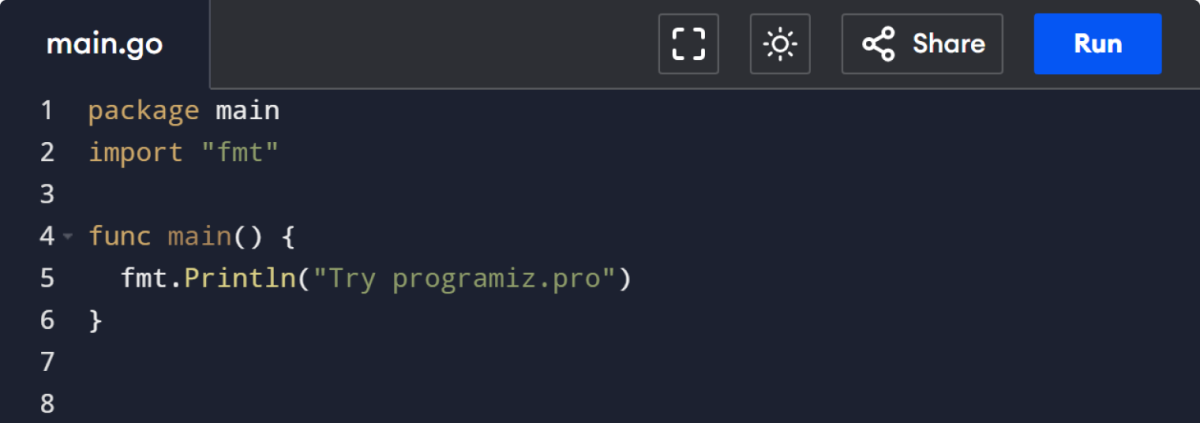
Go kodini ishga tushirish uchun tizimingizda Go kompilyatori o'rnatilgan bo'lishi kerak. Biroq, agar siz darhol boshlashni xohlasangiz, bizning bepul onlayn Go muharririmizdan foydalanishingiz mumkin.
Onlayn muharrir sizga hech qanday dastur o'rnatmasdan, to'g'ridan-to'g'ri brauzeringizda Go kodini yozish va natijasini darhol ko'rish imkonini beradi.
Goni kompyuteringizga o'rnatish
Go dasturlash tilini o'z kompyuteringizga o'rnatib ishlashni afzal ko'rsangiz, ushbu qo'llanma sizga uni Windows, macOS yoki Linux (Ubuntu) operatsion tizimlariga o'rnatish jarayonini bosqichma-bosqich ko'rsatib beradi.
Windows tizimiga o'rnatish
Goni Windows tizimingizga o'rnatish uchun quyidagi qadamlarni bajaring:
- VS Codeni o'rnatish
- Go versiyasini tekshirish
- Go o'rnatuvchi (installer) faylini yuklab olish
- O'rnatuvchini ishga tushirish
- O'rnatishni tekshirish
Har bir bosqichning batafsil tavsifi:
1-qadam: VS Codeni o'rnatish
VS Code rasmiy veb-saytiga kiring va Windows uchun o'rnatuvchini yuklab oling. Yuklab olish tugagach, o'rnatuvchini ishga tushiring va o'rnatish ko'rsatmalariga amal qiling.
O'rnatish jarayonini yakunlash uchun Finish tugmasini bosing.
2-qadam: Go versiyasini tekshirish
Go ilovalarini yaratish va ishga tushirish uchun Windows tizimingizda Go o'rnatilgan bo'lishi kerak.
Go kompyuteringizda allaqachon o'rnatilganligini va uning versiyasini tekshirish uchun Buyruqlar satrida (Command Prompt) quyidagi buyruqni kiriting:
go version
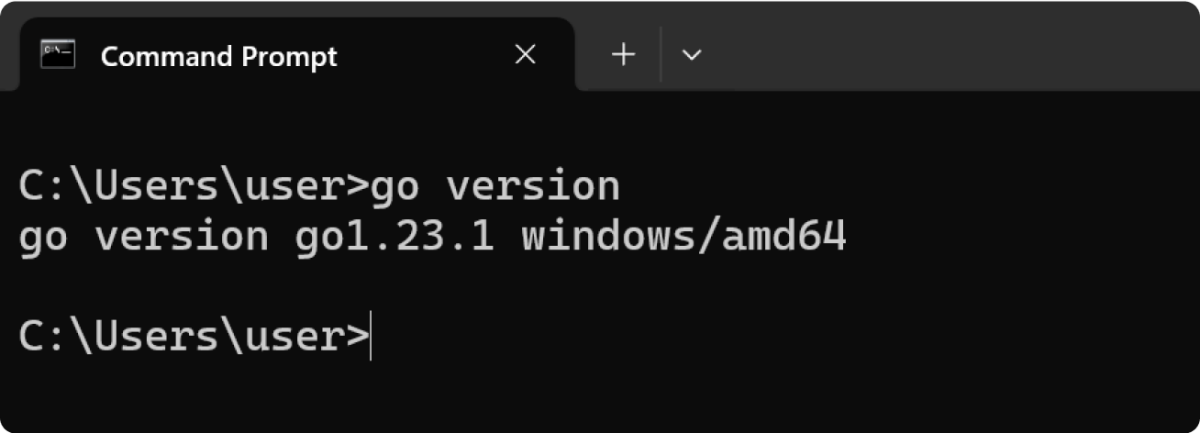
Agar buyruq Go versiyasini qaytarsa, sizda Go o'rnatilgan bo'ladi; agar yo'q bo'lsa, Goni yuklab olish va o'rnatishga o'ting.
3-qadam: Go o'rnatuvchi faylini yuklab olish
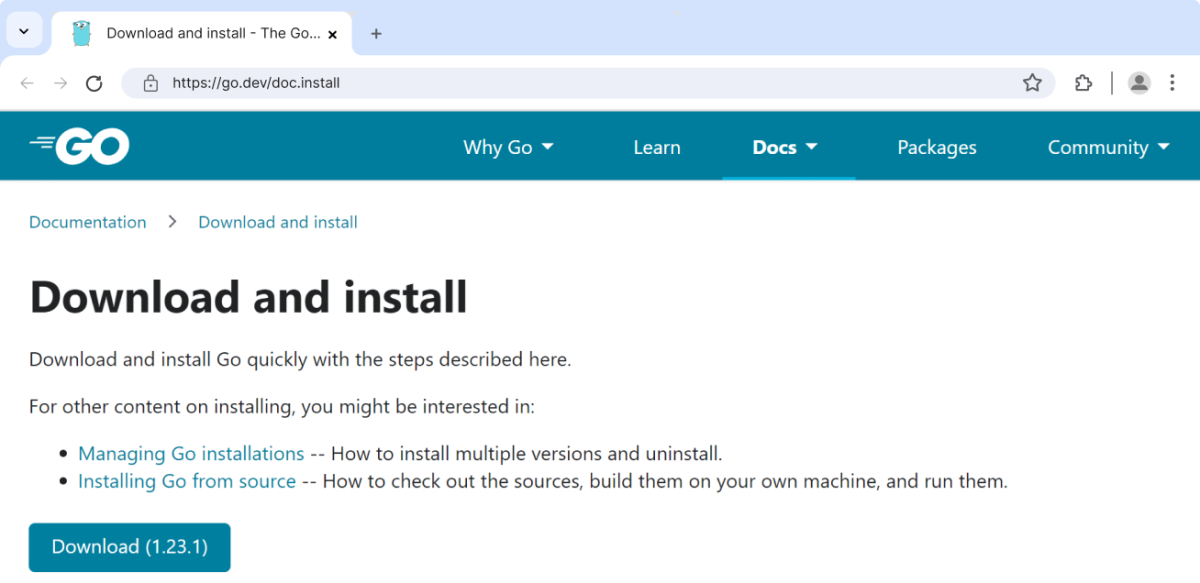
Go yuklab olish sahifasiga o'ting va Windows uchun mo'ljallangan o'rnatuvchini tanlang.
Tegishli o'rnatuvchini olish uchun tavsiya etilgan yuklab olish havolasini bosing.
4-qadam: O'rnatuvchini ishga tushirish
Yuklab olish tugagach, yuklab olingan faylni toping. O'rnatuvchini ochish uchun fayl ustiga ikki marta bosing.
Ekranda o'rnatish ustasi paydo bo'ladi:
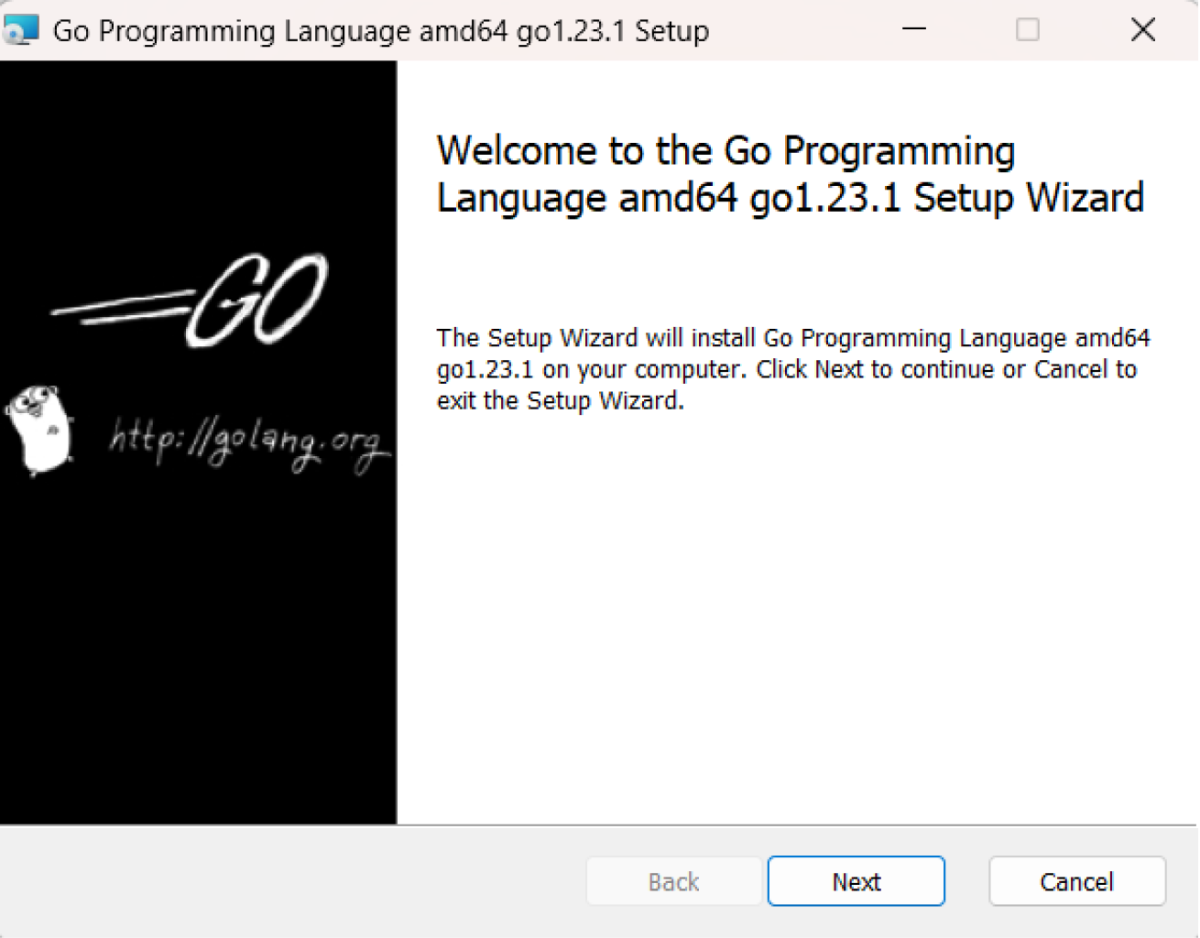
O'rnatish jarayoni boshlanguniga qadar Next tugmasini bosing.
O'rnatish muvaffaqiyatli yakunlangach, siz ushbu oynani ko'rasiz:
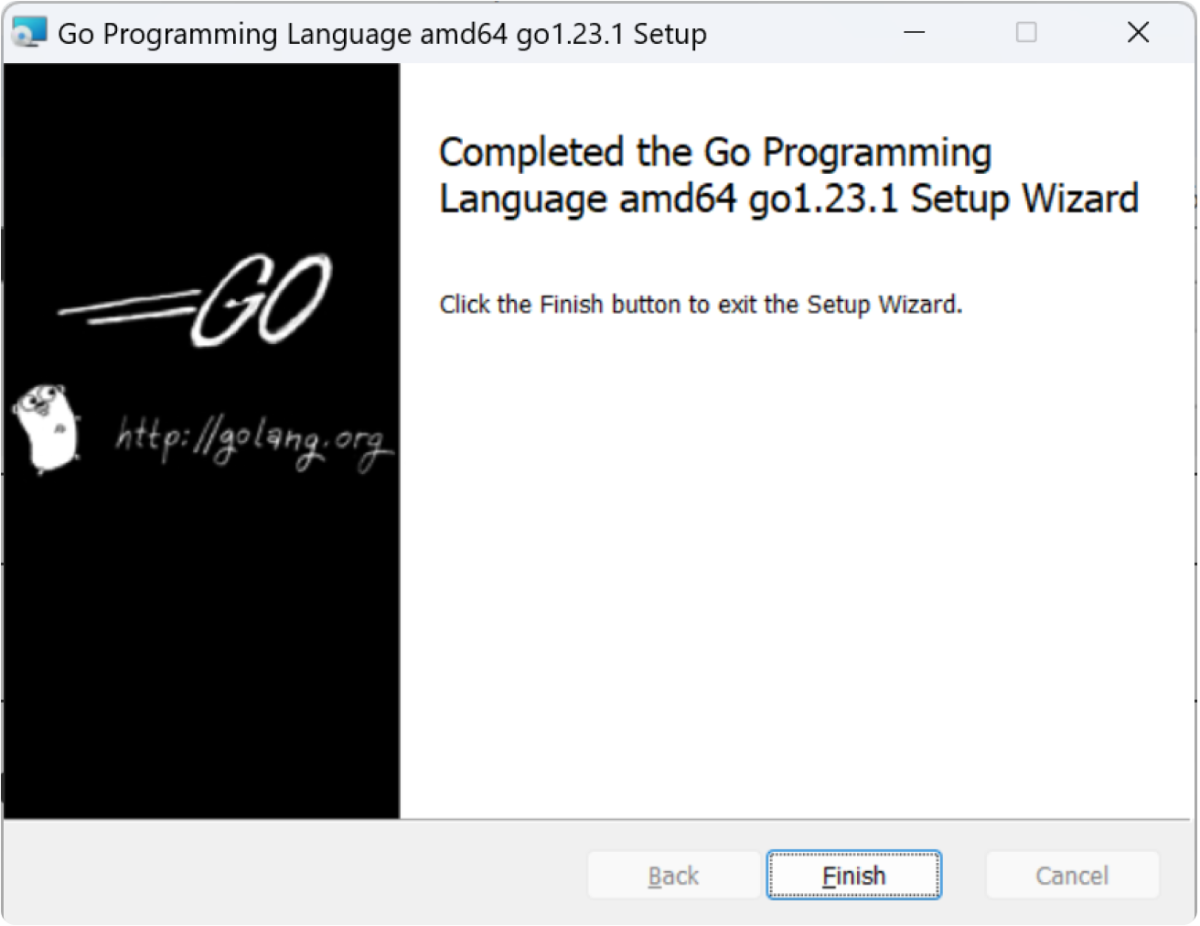
O'rnatuvchidan chiqish uchun Finish tugmasini bosing.
5-qadam: O'rnatishni tekshirish
O'rnatish tugagach, Go Windows tizimingizga to'g'ri o'rnatilganligini tekshirish uchun Command Prompt terminalida quyidagi buyruqni kiriting:
go version
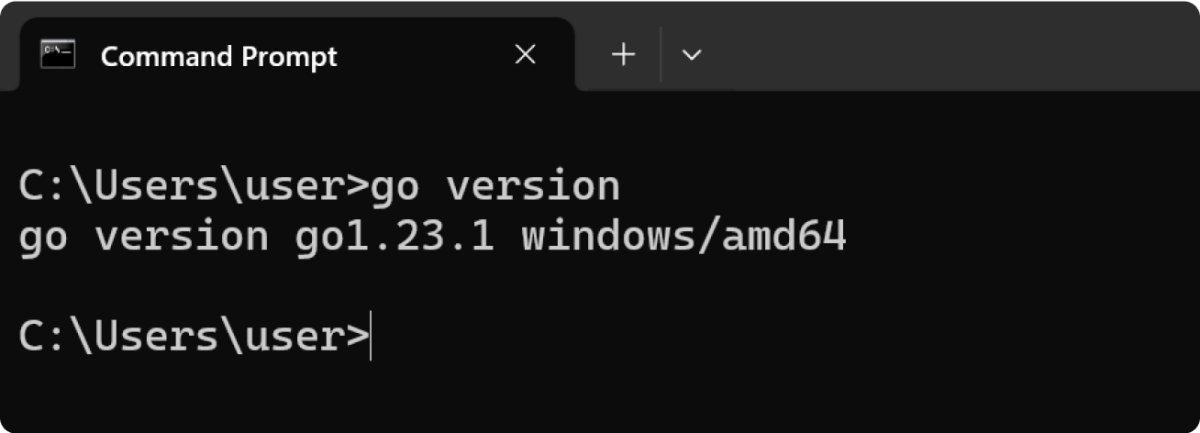
[!NOTE] Versiya raqami siz yuklab olgan eng so'nggi versiyaga qarab farq qilishi mumkin.
Endi siz qurilmangizda Go dasturlarini ishga tushirishga to'liq tayyorsiz.
macOS tizimiga o'rnatish
Goni Mac kompyuteringizga o'rnatish uchun quyidagi qadamlarni bajaring:
- VS Codeni o'rnatish
- Go versiyasini tekshirish
- Go o'rnatuvchi faylini yuklab olish
- O'rnatuvchini ishga tushirish
- Ko'rsatmalarga amal qilish
- O'rnatishni tekshirish
Har bir bosqichning batafsil tavsifi:
1-qadam: VS Codeni o'rnatish
VS Code rasmiy veb-saytiga kiring va zip arxiv faylini yuklab oling. Yuklab olish tugagach, arxivni oching.
Finderda yangi oyna ochib, Applications papkasiga o'ting. VS Code ilovasini zip faylidan Applications papkasiga sudrab tashlang (drag & drop).
Endi siz VS Codeni to'g'ridan-to'g'ri Applications papkasidan ishga tushirishingiz mumkin.
2-qadam: Go versiyasini tekshirish
Go ilovalarini yaratish va ishga tushirish uchun Go o'rnatilgan bo'lishi kerak. Go allaqachon o'rnatilganligini tekshirish uchun Terminal ilovasida quyidagi buyruqdan foydalaning:
go version
Agar Go allaqachon o'rnatilgan bo'lsa va uning versiyasi sizni qoniqtirsa, qolgan qadamlarni o'tkazib yuborishingiz mumkin. Aks holda, quyidagi amallarni bajaring.
3-qadam: Go o'rnatuvchi faylini yuklab olish
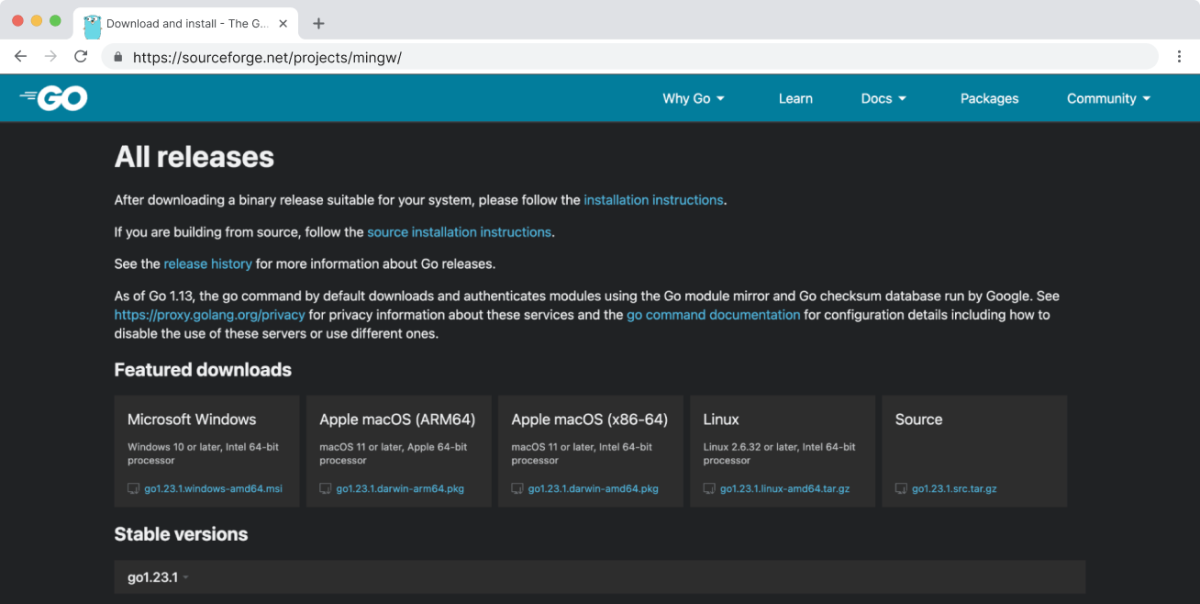
Go yuklab olish sahifasiga o'ting va macOS uchun yuklab oluvchi (.pkg) faylni tanlang.
4-qadam: O'rnatuvchini ishga tushirish
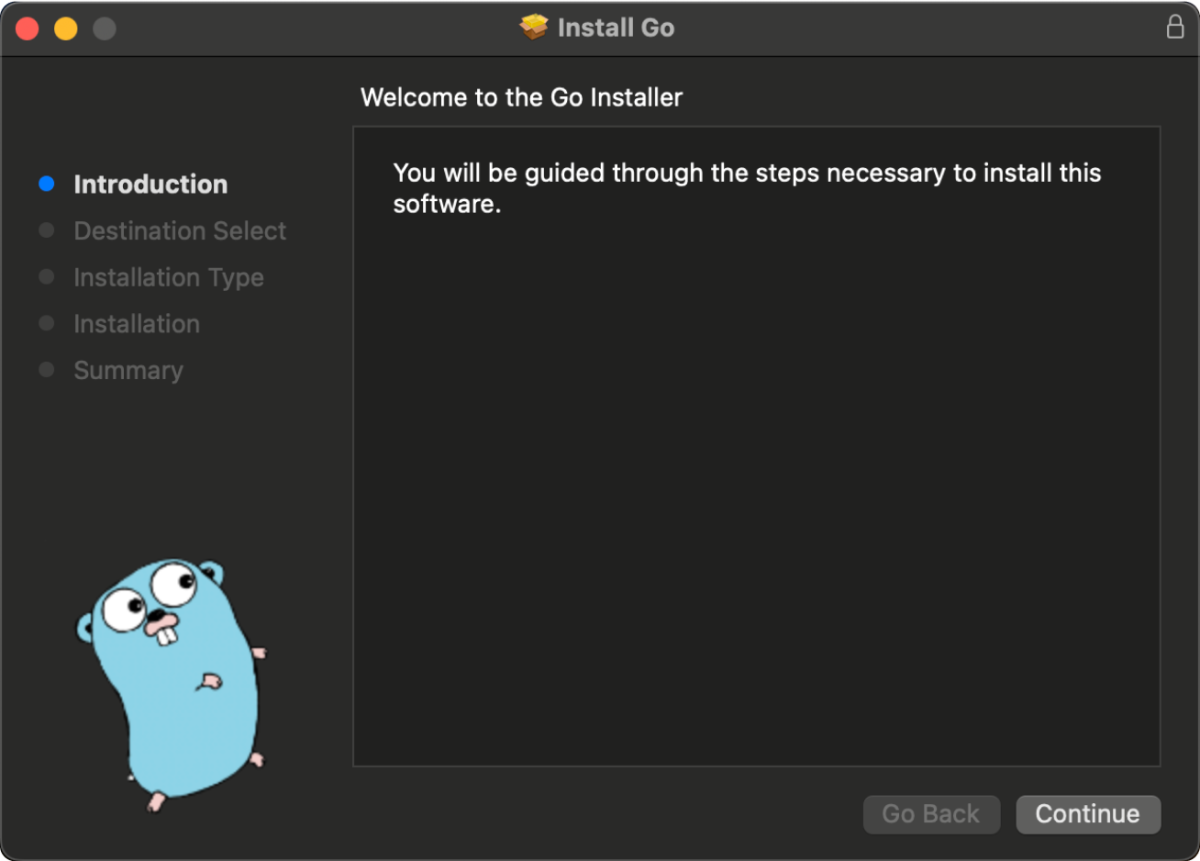
Yuklab olingan fayllar papkasiga (Downloads) o'ting va yuklab olingan paketni ishga tushiring.
5-qadam: Ko'rsatmalarga amal qilish
Sizdan litsenziya shartnomasiga rozi bo'lish, o'rnatish joyini tanlash (standart joyni tanlash tavsiya etiladi) va administrator parolingizni kiritish so'raladi.
O'rnatish tugagach, quyidagi oyna ko'rinadi:
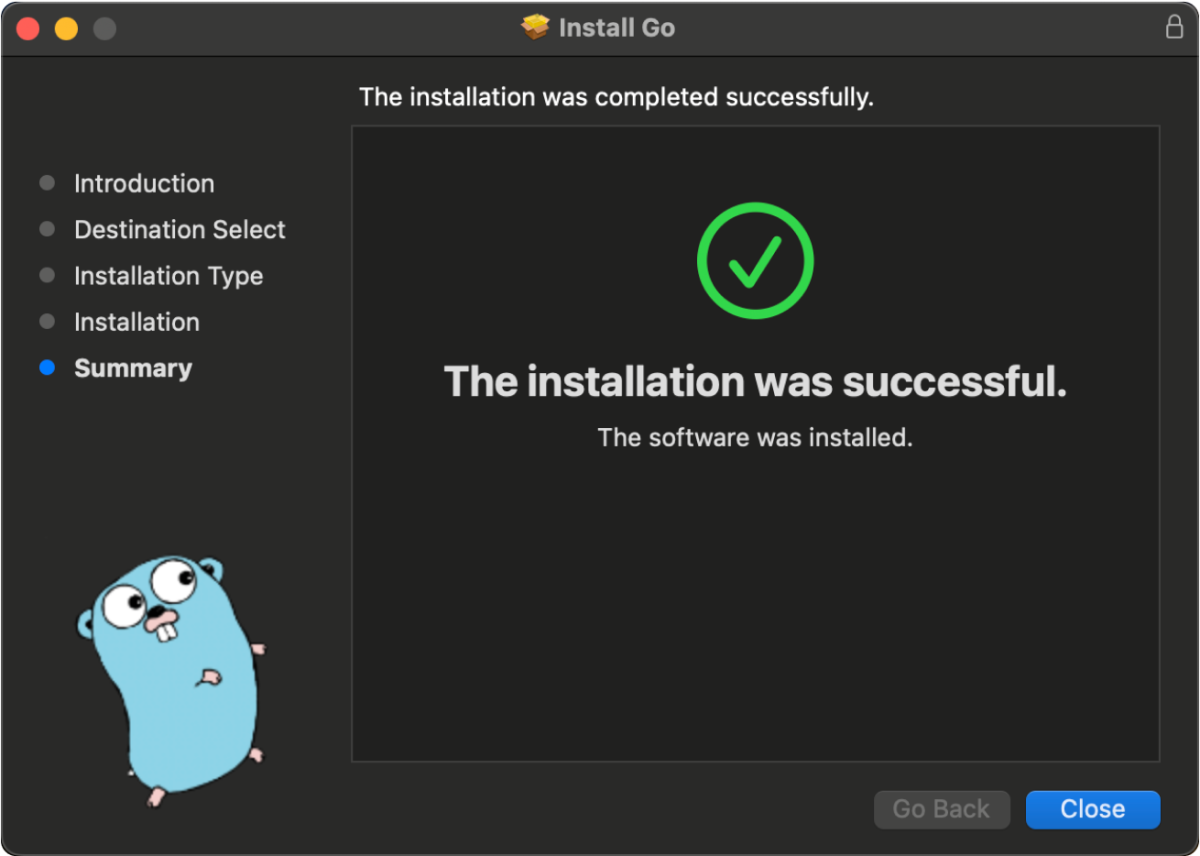
O'rnatuvchini yopish uchun Close tugmasini bosing.
6-qadam: O'rnatishni tekshirish
O'rnatish tugagach, Terminal ilovasida quyidagi buyruqni bajarish orqali Go to'g'ri o'rnatilganligini tekshiring:
go version
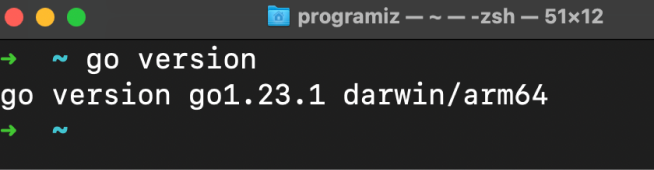
[!NOTE] Versiya raqami siz yuklab olgan versiyaga qarab farq qilishi mumkin.
Linux (Ubuntu) tizimiga o'rnatish
Linux turli xil distributivlarga ega va ularda o'rnatish jarayoni biroz farq qiladi. Hozircha biz Ubuntu tizimiga e'tibor qaratamiz.
Goni o'rnatish uchun quyidagi qadamlarni bajaring:
- VS Codeni o'rnatish
- Goni yuklab olish
- Yuklab olingan faylni arxivdan chiqarish
- Muhit o'zgaruvchilariga qo'shish
- O'rnatishni tekshirish
Har bir bosqichning batafsil tavsifi:
1-qadam: VS Codeni o'rnatish
Terminalni oching va quyidagi buyruqni yozing:
sudo apt update
Ushbu buyruq dasturlarning eng so'nggi versiyalarini olishingiz uchun paketlar ro'yxatini yangilaydi.
So'ngra VS Code dasturini o'rnating:
sudo snap install code --classic
2-qadam: Goni yuklab olish
Go yuklab olish sahifasiga o'ting va Linux uchun yuklab oluvchi arxivni tanlang.
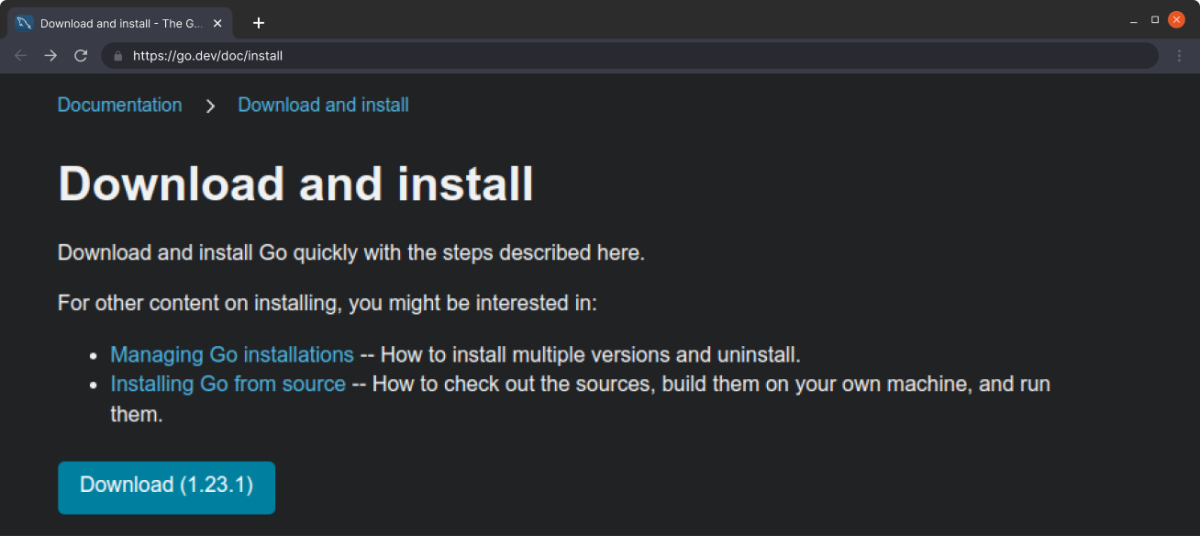
3-qadam: Yuklab olingan faylni arxivdan chiqarish
Fayl yuklab olingan katalogga o'ting va quyidagi buyruqni bajaring:
sudo tar -C /usr/local -xzf go1.23.1.linux-amd64.tar.gz
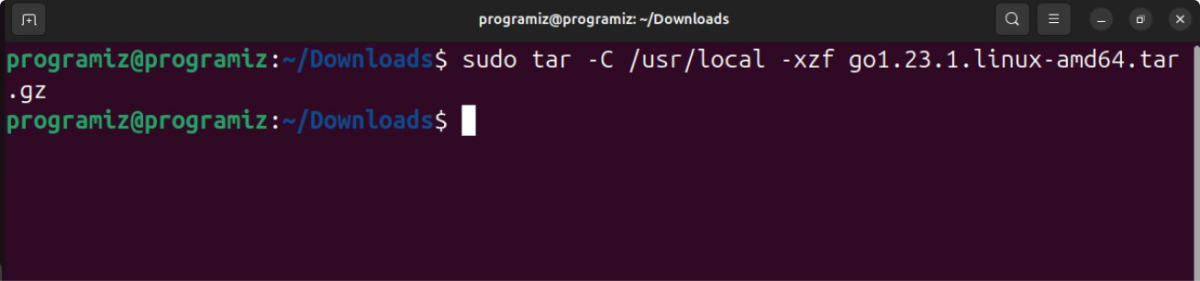
4-qadam: Muhit o'zgaruvchisiga qo'shish
Terminalda go buyrug'idan foydalanish uchun Go binar faylini muhit o'zgaruvchisiga qo'shishimiz kerak. Buni quyidagi buyruq yordamida bajaramiz:
echo "export PATH=\$PATH:/usr/local/go/bin" >> $HOME/.profile
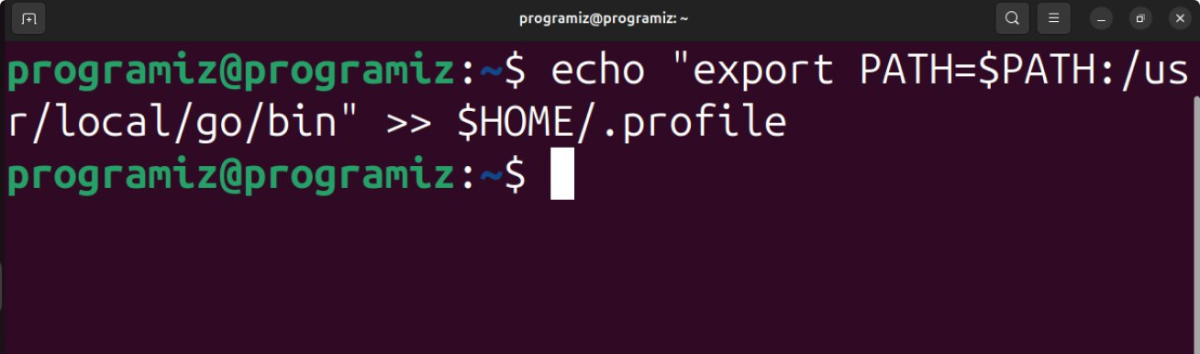
Buyruq bajarilgandan so'ng, Go binar yo'li muvaffaqiyatli qo'shilganligiga ishonch hosil qilish uchun kompyuterni qayta ishga tushiring yoki profilni yangilang.
5-qadam: O'rnatishni tekshirish
Go to'g'ri o'rnatilganligini ta'minlash uchun quyidagi buyruq orqali Go versiyasini tekshiring:
go version
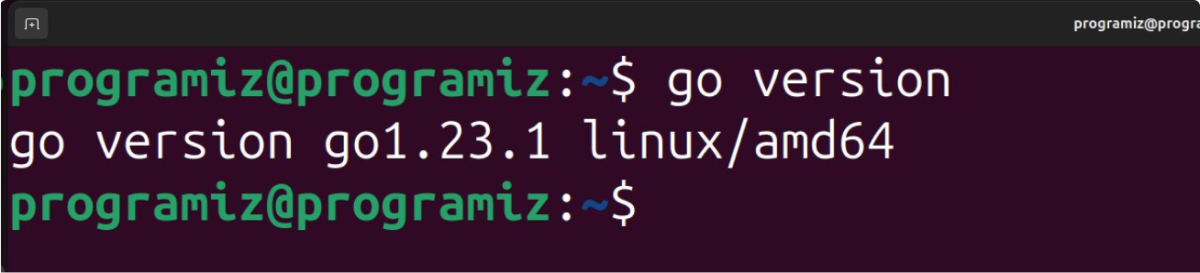
Endi siz qurilmangizda Go dasturlarini ishga tushirishga to'liq tayyorsiz.
Birinchi Go dasturingizni ishga tushirish
Birinchi Go dasturingizni ishga tushirish uchun sizga bir nechta narsalarni sozlash kerak bo'ladi:
- VS Codeda kerakli kengaytmalarni (extensions) o'rnatish
- Go faylini yaratish
- Go dasturingizni yozish
- Dasturingizni ishga tushirish
VS Codeda kerakli kengaytmalarni o'rnatish
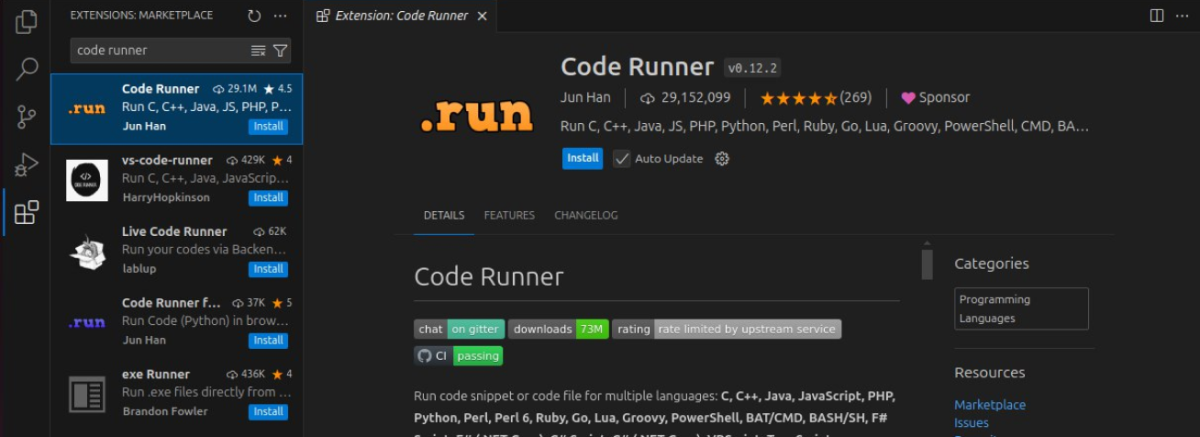
Kod yozishni boshlashdan oldin, VS Code dasturida Code Runner va Go kengaytmalari o'rnatilganligiga ishonch hosil qiling.
VS Codeni oching va chap panelda Extensions bo'limini bosing. Qidiruvga Code Runner deb yozing va Install tugmasini bosing. Code Runner kengaytmasi sizga VS Code ichida Go kodini qulay ishga tushirish va natijasini ko'rish imkonini beradi.
Xuddi shunday, rasmiy Go kengaytmasini ham o'rnating:
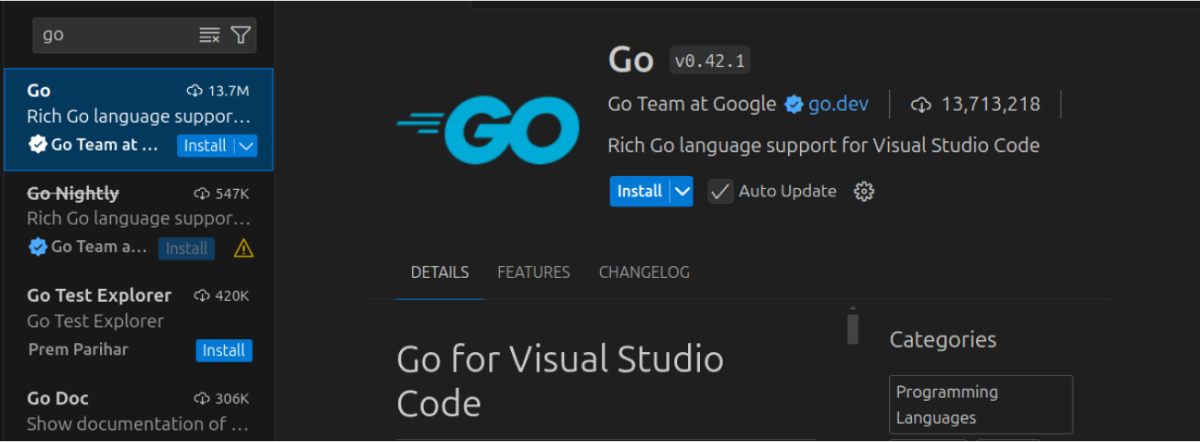
Ushbu kengaytma Go tili sintaksisini yoritish, xatolarni aniqlash, avtoto'ldirish va tuzatish (debugging) kabi imkoniyatlarni taqdim etadi.
Go faylini yaratish
VS Code yuqori menyusida File tugmasini bosing va New File bandini tanlang.
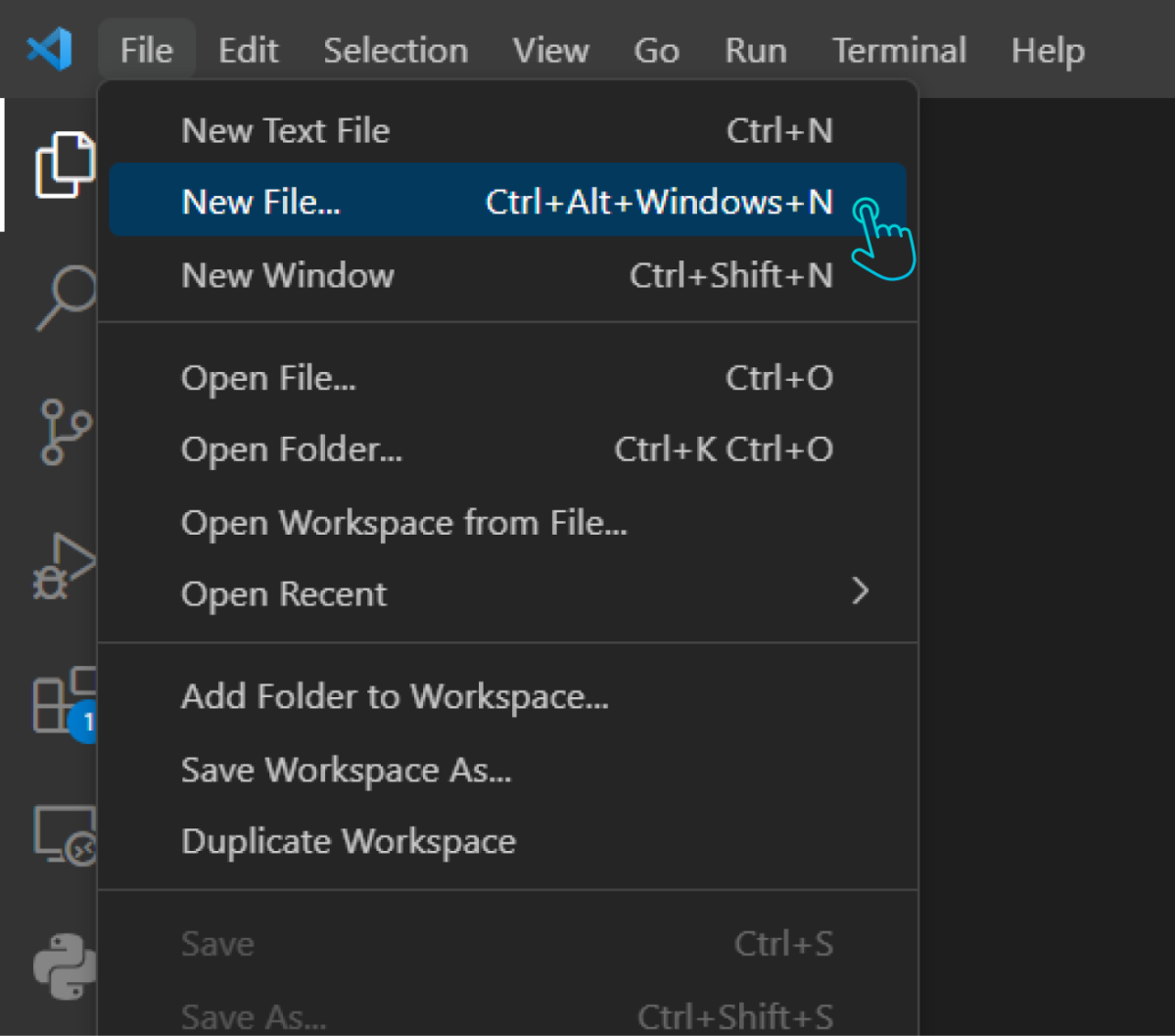
Keyin faylni .go kengaytmasi bilan saqlash uchun yana File -> Save As bandini bosing va fayl nomini .go bilan tugaydigan qilib yozing (bu yerda biz uni main.go deb saqlaymiz).
Go dasturingizni yozish
Faylni yaratgandan so'ng, kod yozish vaqti keldi. main.go faylini oching va quyidagi kodni yozing:
package main

import "fmt"

func main() {
    fmt.Println("Hello World!")
}
package main

import "fmt"

func main() {
    fmt.Println("Hello World!")
}
Dasturingizni ishga tushirish
Endi birinchi Go dasturingizni ishga tushirish vaqti keldi. VS Code oynasining yuqori o'ng burchagidagi ishga tushirish (Run) tugmasini bosing.
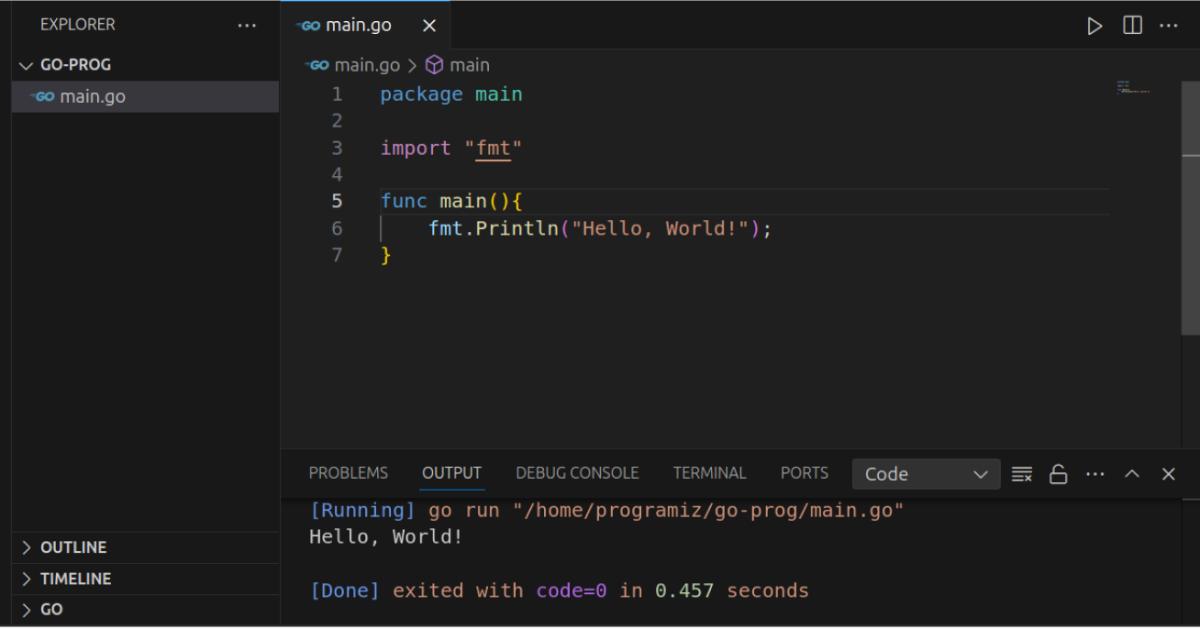
Konsolda quyidagi natija chiqishi kerak:
Hello World!
Kompyuteringizda Go dasturini ishga tushirish uchun barcha narsani sozlab bo'ldingiz, keyingi darsda Go tilida o'zgaruvchilar va ma'lumot turlari qanday ishlashini batafsil o'rganasiz.